

Conteúdo
JAShot – Captura de Tela para Windows

JAShot instalado!
Versão · ele já está rodando na bandeja do Windows, perto do relógio.- Pressione Print ScreenA tela escurece e o cursor vira uma cruz.
- Arraste sobre a imagemSelecione o painel de teste abaixo.
- AnoteUse uma seta, um texto com fundo colorido ou o realce.
- Copie ou salveCtrl+C copia, Ctrl+S salva.
Você já tem a versão mais recente
JAShot instalado. Não há nada para atualizar.
Nova versão disponível:
Você está com a versão . Baixe e instale por cima: suas configurações são mantidas.
- Atalhos separados para área, tela inteira e página inteira
- Captura com rolagem: a página inteira de um site numa imagem só
- Janela de Opções para trocar as teclas de atalho, a pasta e o formato
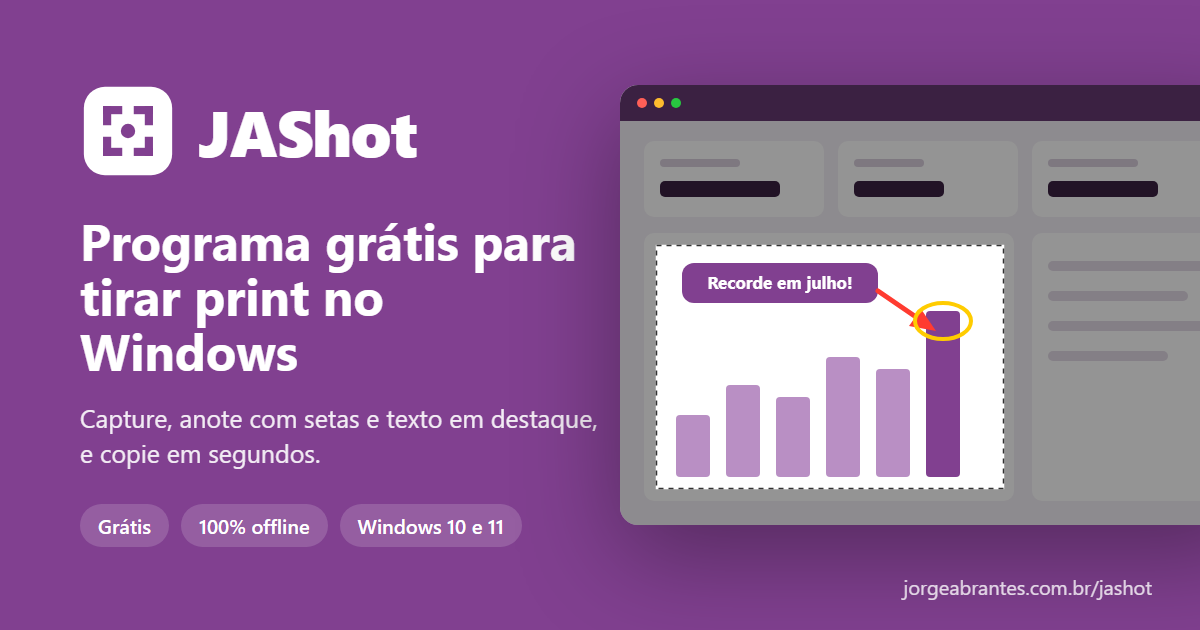
Capture, anote e compartilhe sua tela em segundos.
O JAShot é um programa grátis para tirar print no Windows: aperte Print Screen, selecione uma área, destaque o que importa e copie. Sem conta, sem internet, sem rastreamento.
- Grátis
- Versão 1.1.0
- 2,1 MB
- Windows 10 e 11
Verificar a integridade do arquivo (SHA-256)
a7e2ee2ec1456b4130205e7843d82b457c0a84248e61aa7a9dd808b97f7e5a00
Um programa para tirar print com tudo o que você precisa
Simples como deve ser: sem menus escondidos e sem configurações complicadas.
Área, tela inteira ou página inteira
Um atalho para cada tipo de captura, inclusive a página inteira de um site, rolando sozinho até o fim. Funciona com vários monitores.
Setas em 3 estilos
Cheia, aberta ou dupla, em três espessuras e na cor que você quiser.
Texto que se destaca
Letras brancas sobre fundo colorido com cantos arredondados, com negrito e sublinhado. Legível em qualquer imagem.
Realces
Marca-texto, caixa de realce e holofote, que escurece o resto e chama a atenção para o que importa.
Esconda dados sensíveis
Pixelize senhas, CPFs, e-mails e valores antes de compartilhar.
Copie, salve ou imprima
Cole direto no WhatsApp, e-mail ou documento, ou salve em PNG, JPG ou BMP.
Suas capturas ficam no seu computador.
O JAShot foi feito do zero para funcionar 100% offline. Ele não tem nenhum código de acesso à internet.
- Não envia estatísticas nem dados de uso
- Não faz upload das suas imagens
- Não instala programas extras
- Não pede cadastro nem conta
Rápido no teclado
Perguntas frequentes
Como tirar print no PC com o JAShot?
Pressione Print Screen, arraste o mouse sobre a área que quer capturar e use as ferramentas para marcar o que importa. Depois, Ctrl + C copia a imagem para colar em qualquer lugar e Ctrl + S salva em PNG, JPG ou BMP.
O JAShot é gratuito?
Sim. Sem anúncios, sem versão paga e sem cadastro.
Apareceu "O Windows protegeu o computador". É seguro?
Esse aviso aparece para programas novos que ainda não têm assinatura digital paga. Clique em Mais informações e depois em Executar assim mesmo. Se quiser conferir que o arquivo é exatamente o publicado aqui, compare o SHA-256 dele com o código mostrado abaixo do botão de download.
A tecla Print Screen abre outro programa. O que faço?
Algum outro app de captura (como o Lightshot) ou a Ferramenta de Captura do Windows está usando a tecla. Feche o outro programa, ou desative em Configurações › Acessibilidade › Teclado › "Usar o botão Print Screen para abrir a captura de tela". Enquanto isso, o JAShot usa Ctrl + Print Screen, e você também pode clicar no ícone dele na bandeja ou escolher outra tecla nas Opções.
Como tirar print de uma página inteira, rolando a tela?
Pressione Ctrl + Shift + Print Screen e selecione a área da página no navegador. O JAShot volta ao topo, rola sozinho até o fim e junta tudo numa imagem só, pronta para copiar ou salvar. Para parar antes, pressione Esc.
Posso trocar as teclas de atalho?
Sim. Clique com o botão direito no ícone do JAShot, perto do relógio, e abra Opções. Lá você escolhe as teclas para capturar uma área, a tela inteira e a página inteira, além da pasta e do formato padrão.
Em quais versões do Windows ele funciona?
Windows 10 (versão 1903 ou mais recente) e Windows 11. Não é preciso instalar mais nada.
Onde as capturas são salvas?
Onde você escolher ao salvar. A pasta sugerida é Imagens › JAShot, e dá para trocar pelo menu do ícone na bandeja.
Como desinstalar?
Em Configurações › Aplicativos, procure por JAShot e clique em Desinstalar. Nenhum arquivo ou configuração fica para trás.
JAShot faz parte da família de apps JA, ferramentas simples e honestas feitas por Jorge Abrantes. Novos apps em breve.