

Conteúdo
JATools – Programa para Limpar o PC

JATools instalado!
Versão . Ele já está aberto: siga os primeiros passos abaixo.- Escolha o idiomaO português do Brasil já vem selecionado.
- Faça a primeira limpezaAbra Limpar › Limpeza do sistema e clique em Analisar.
- Revise antes de apagarDesmarque o que quiser manter e clique em Limpar.
- Deixe no automáticoEm Agendamentos, escolha dia e hora para a manutenção.
O JATools pede permissão de administrador ao abrir porque mexe em áreas protegidas do Windows, como o registro e os serviços. Isso é normal.
Você já tem a versão mais recente
JATools instalado. Não há nada para atualizar.
Nova versão disponível:
Você está com a versão . Baixe e instale por cima: suas configurações são mantidas.
- Primeira versão do JATools
Seu PC limpo, rápido e privado.
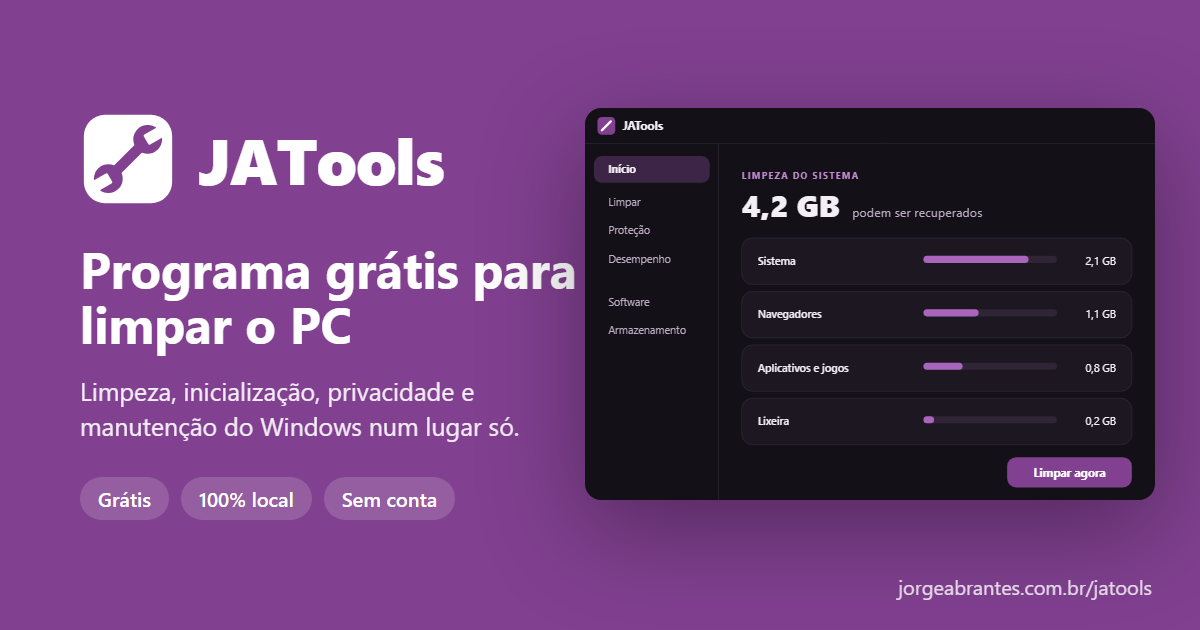
O JATools é um programa grátis para limpar o PC: remove arquivos inúteis, organiza a inicialização, protege sua privacidade e mantém tudo em dia. Sem conta, sem anúncios e 100% local.
- Grátis
- Versão 1.0.0
- 109 MB
- Windows 10 e 11
Verificar a integridade do arquivo (SHA-256)
f824f0a53f02de2cbcb24259347cda52a79cd605a863e1caf7a05fb951f000ee
Um programa para limpar o PC, completo e sem complicação
Mais de 20 ferramentas num lugar só. Você sempre revisa antes de qualquer alteração.
Limpeza completa
Arquivos temporários, caches de navegadores, aplicativos e jogos, restos de desinstalação e a Lixeira.
Inicialização mais rápida
Veja quais programas atrasam o Windows ao ligar e desative o que não precisa.
Privacidade
Desligue a telemetria do Windows, do Office e dos navegadores, e apague rastros de uso.
Armazenamento
Encontre arquivos grandes e duplicados, pastas vazias e veja para onde vai o espaço do disco.
Programas e drivers
Desinstale sem deixar restos, atualize programas pelo winget e remova drivers antigos.
Manutenção automática
Agende limpezas e verificações. Se algo der errado, a Central de Recuperação desfaz.
Um limpador que não espiona você.
O JATools nasceu do Kudu, um limpador de código aberto, com tudo o que acessava a internet removido: nuvem, telemetria, controle remoto e atualização automática.
- Não envia estatísticas nem dados de uso
- Não pede cadastro nem conta
- Não tem anúncios nem programas extras
- Atualizações só quando você pede
Você no controle, do começo ao fim
- AnaliseO JATools mostra o que pode ser limpo e quanto espaço você recupera.
- ReviseNada é apagado sem você ver. Desmarque o que quiser manter.
- Limpe com segurançaAntes de mexer no registro, ele faz cópia de segurança e pode criar um ponto de restauração.
Perguntas frequentes
O JATools é gratuito?
Sim. Sem anúncios, sem versão paga e sem cadastro.
Por que ele pede permissão de administrador?
Para limpar arquivos do sistema, ajustar o registro, gerenciar serviços e a inicialização, o Windows exige permissão de administrador. O JATools pede essa permissão ao abrir, como qualquer programa de manutenção.
Apareceu "O Windows protegeu o computador". É seguro?
Esse aviso aparece para programas novos que ainda não têm assinatura digital paga. Clique em Mais informações e depois em Executar assim mesmo. Para conferir que o arquivo é exatamente o publicado aqui, compare o SHA-256 dele com o código mostrado abaixo do botão de download.
É seguro limpar o registro?
O JATools só sugere entradas quebradas ou órfãs, você revisa cada uma antes, e ele guarda uma cópia de segurança antes de qualquer alteração. Na Central de Recuperação dá para desfazer o que for compatível.
O JATools tem antivírus?
Não. O antivírus do projeto original dependia de um servidor externo, então foi removido para manter o JATools 100% local. Para proteção contra vírus, o Windows Defender já vem no Windows e funciona bem.
Como ele se atualiza?
Em Preferências › Sobre › Verificar atualizações. O JATools abre esta página no navegador e ela mostra se há uma versão nova. Para atualizar, é só instalar por cima: suas configurações são mantidas.
Em quais versões do Windows ele funciona?
Windows 10 e Windows 11 (64 bits).
Como desinstalar?
Em Configurações › Aplicativos, procure por JATools e clique em Desinstalar.